Make教程:用Make打造RSS自动归档到Notion的第二大脑系统
串联RSS、OpenAI、PDF.co和Google Drive,自动翻译标题、转换Markdown、生成PDF备份,构建可检索的知识库。
准备好开始自动化了吗?
使用 Make.com 构建此工作流 — 入门版永久免费。
概述
这是一套为高阶用户设计的全自动知识归档系统。
通过串联多个工具,将碎片化的RSS订阅转化为结构化、可检索的知识库:
- RSS监控 - 抓取最新文章
- AI处理 - OpenAI翻译标题并格式化JSON
- 数据清洗 - 正则截取标题长度
- 格式转换 - HTML转Notion友好的Markdown
- PDF生成 - 网页转PDF永久备份
- 云端归档 - 上传Google Drive
- 知识库写入 - 创建Notion条目
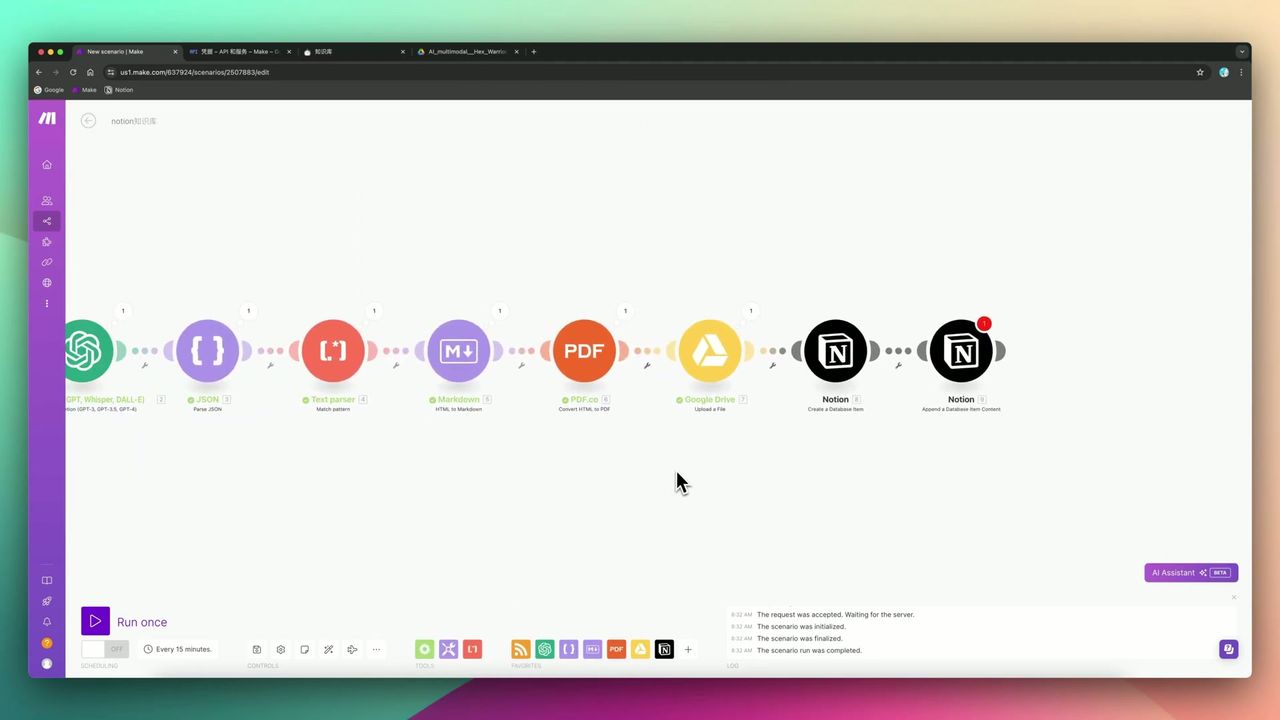 从RSS到Notion的完整自动化逻辑
核心决策因素
在构建知识管理自动化系统时,需考量:
- 配置复杂度 - 是否需要处理复杂的API鉴权(如OAuth)
- 集成深度 - 能否处理富媒体和格式转换
- 容错性 - 源数据缺失或AI输出错误时是否会崩溃
- 检索能力 - 归档内容是否便于全文搜索
- 运行成本 - API调用费用与节省时间是否成正比
技术规格参考
| 规格项 | 参数值 | 备注 |
|---|---|---|
| AI引擎 | GPT-3.5 Turbo | 用于标题翻译与数据清洗 |
| Token限制 | 1000 | 单次运行最大消耗 |
| PDF引擎 | PDF.co | 网页转PDF |
| 链接有效期 | 60分钟 | PDF.co临时链接 |
| Notion标题限制 | ~100字符 | 建议截取90字符 |
| 存储方案 | Google Drive + Notion | Drive存PDF,Notion存元数据 |
前置准备
在开始之前,请确保准备好:
- Make.com 账号(免费注册)
- OpenAI API密钥
- PDF.co 账号
- Google Cloud Platform账号(用于Drive API)
- Notion 账号和数据库
Notion数据库结构
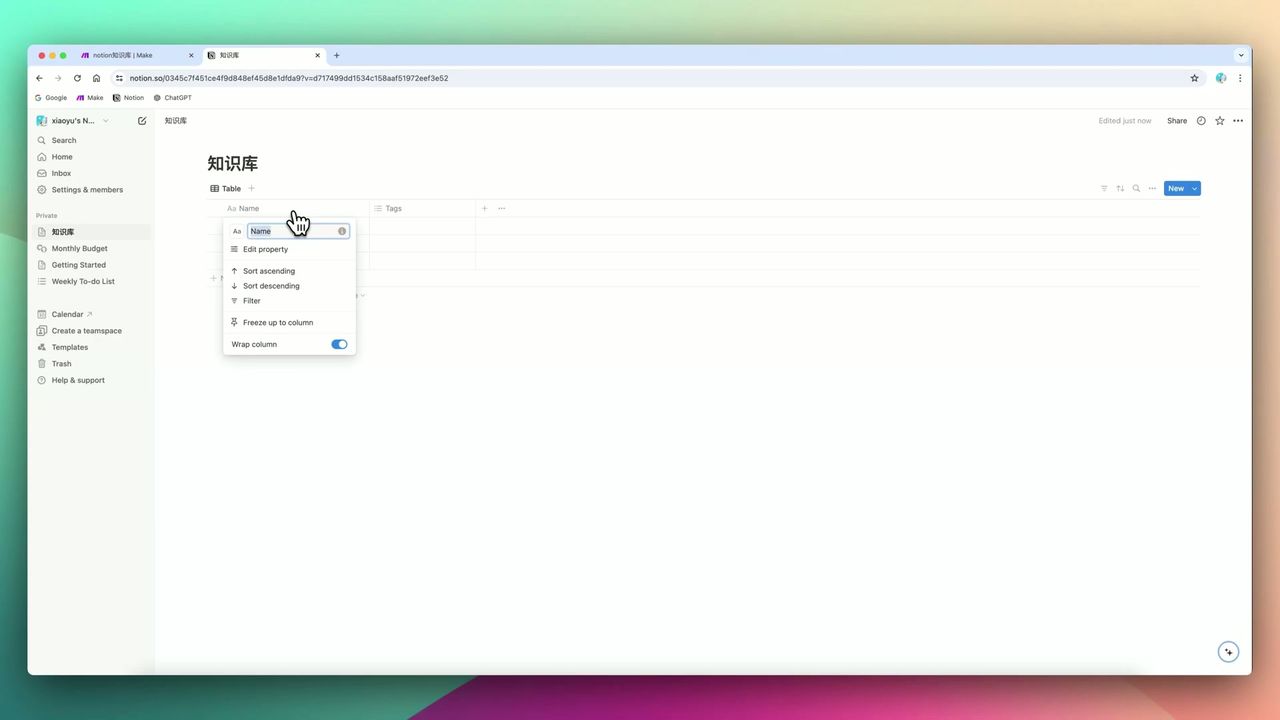 数据库字段设置
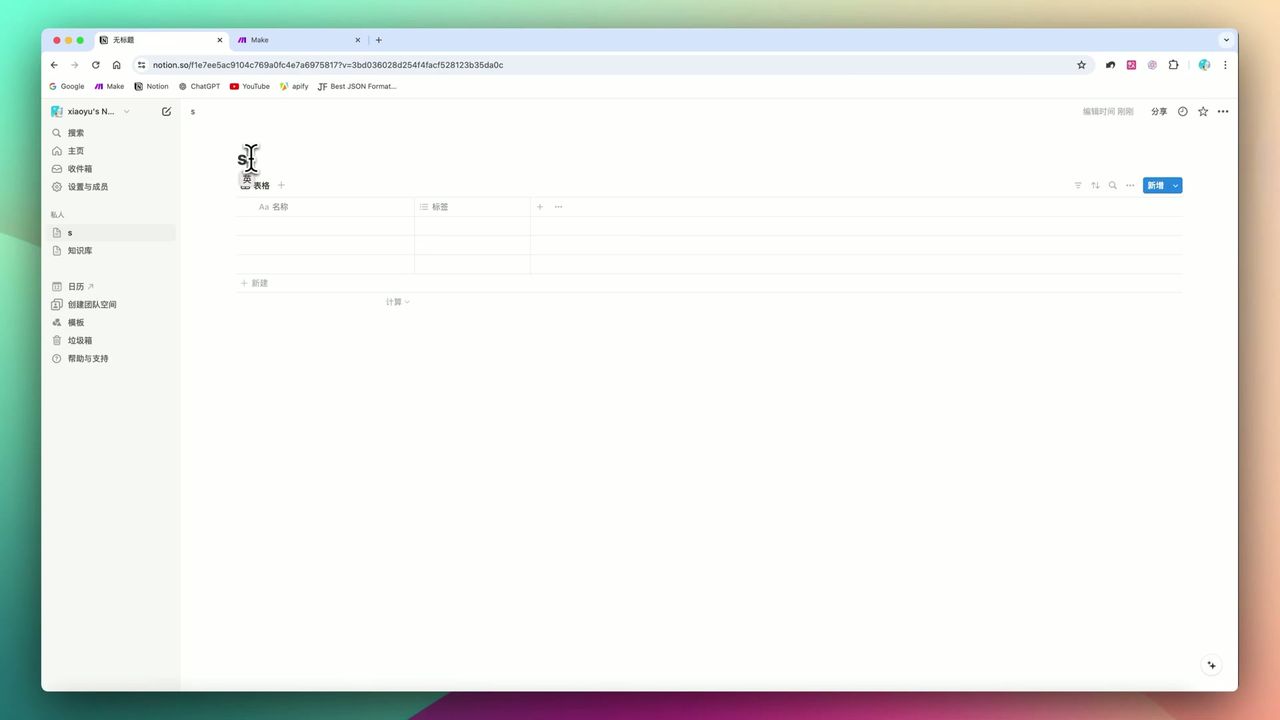
创建RSS归档数据库,包含以下字段:
- 标题 (Title) - 文章标题(英文)
- 原始链接 (URL) - RSS文章链接
- PDF链接 (URL) - Google Drive备份链接
- 发布时间 (Date) - 文章发布日期
- 创建时间 (Date) - 归档时间
工作流架构
阶段一:RSS监控与AI处理
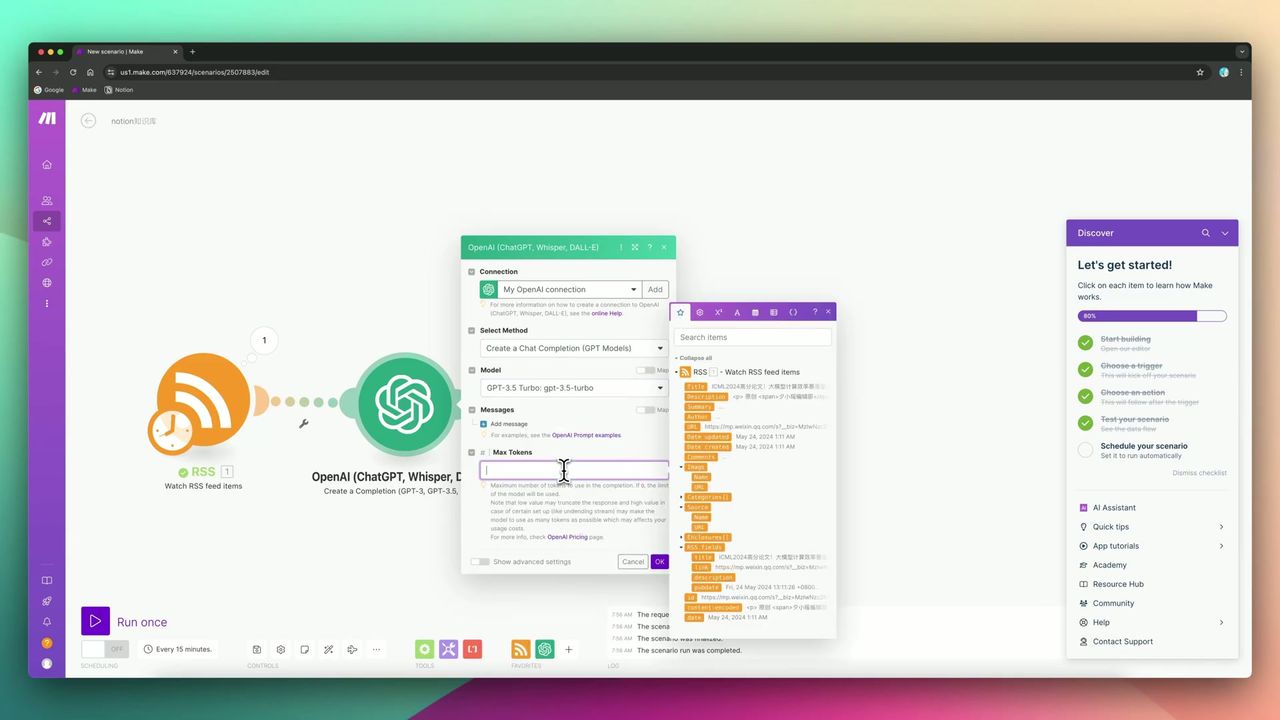 Prompt设计让AI输出结构化JSON
RSS监控配置:
- 添加RSS Watch模块
- 配置订阅源URL
- 设置检查频率
OpenAI处理:
- 将中文标题翻译为英文(避免文件名乱码)
- 输出格式化的JSON结构
Prompt示例:
请将以下标题翻译成英文,并以JSON格式返回:
{"title": "翻译后的英文标题"}

原标题:{{rss_title}}
阶段二:数据清洗
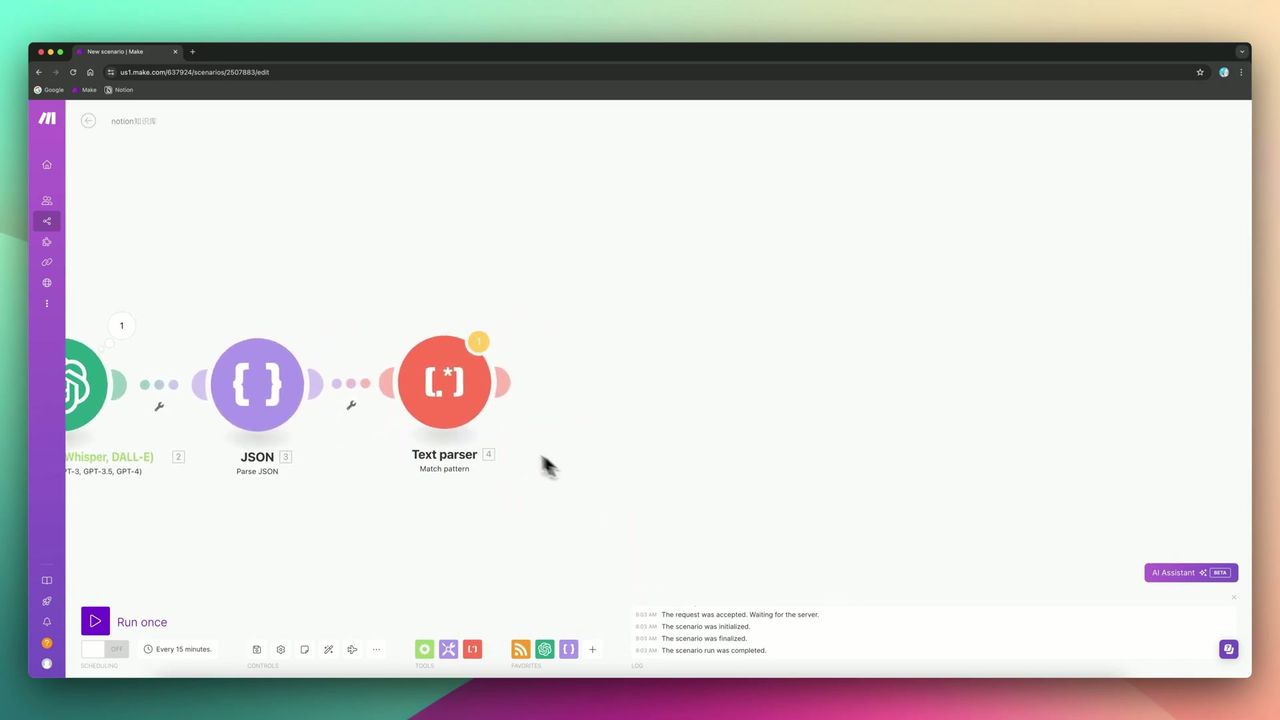 使用正则截取标题前90字符
处理AI输出的潜在问题:
JSON解析:
- OpenAI输出可能不是标准JSON
- 有时会多加逗号或句号
- 需要JSON Parser模块处理
标题截取:
- Notion标题限制约100字符
- 使用正则表达式截取前90字符
- 避免超长标题导致报错
阶段三:格式转换
将HTML内容转换为Markdown:
为什么要转换?
- Markdown是Notion原生格式
- 转换后支持全文搜索
- 保留文章结构和格式
注意事项:
- 不同RSS源结构不同
- 有的正文在
description,有的在content - 需要逐个检查源数据
阶段四:PDF生成与云端归档
使用PDF.co将网页转为PDF:
配置要点:
- 输入原始文章URL
- 获取临时PDF链接
- 链接有效期仅60分钟
Google Drive上传:
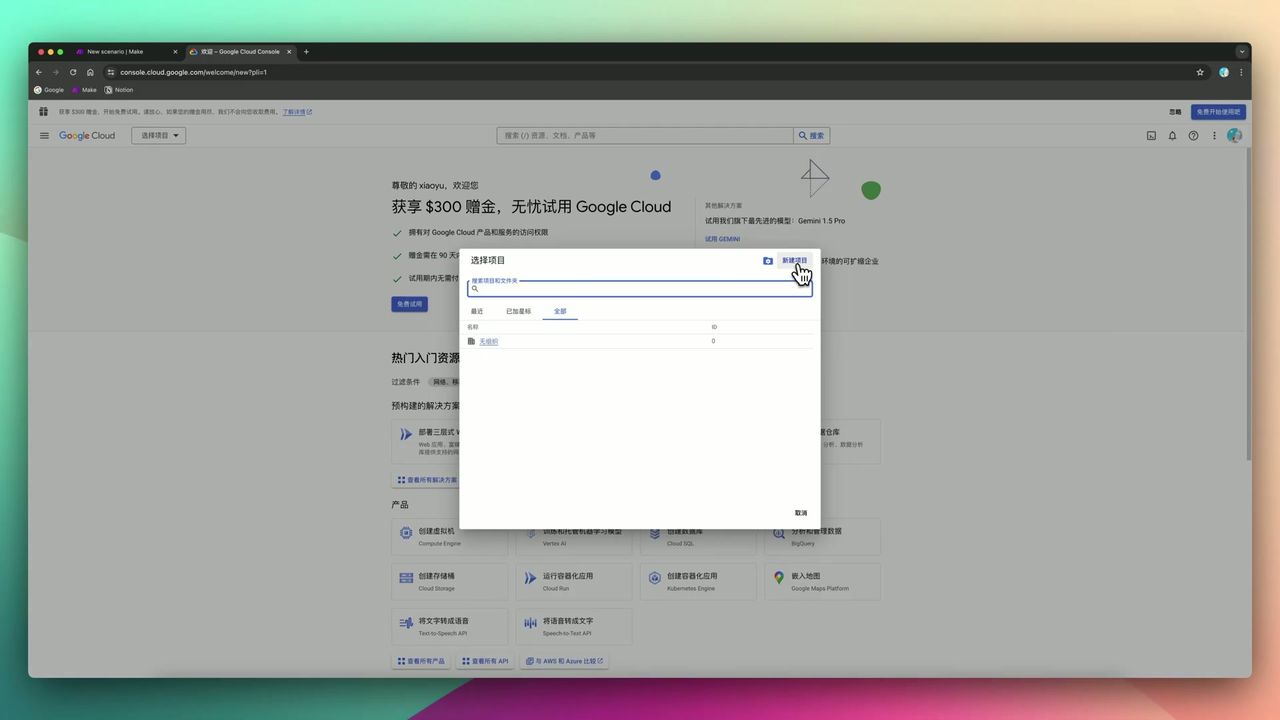 GCP项目配置界面
这是整个流程最复杂的部分:
- 进入Google Cloud Platform
- 创建新项目
- 配置OAuth同意屏幕
- 启用Drive API
- 生成Client ID和Secret
- 在Make中完成授权
警告:这个配置过程对非技术用户来说是最大的劝退点。
阶段五:Notion写入
将所有数据写入Notion:
写入内容:
- 翻译后的英文标题
- 原始文章链接
- Google Drive PDF链接
- 发布时间
- Markdown正文(追加到页面)
注意事项
在实操中容易遇到的”坑”:
-
Google Drive配置复杂 - 需要GCP创建项目、配置OAuth、启用API,过程繁琐
-
Notion标题字数限制 - 超过100字符会报错,必须用正则截取
-
JSON解析不稳定 - AI输出格式可能有问题,需要做好容错
-
RSS源结构不统一 - 不同源的字段位置不同,需要逐个检查
-
PDF链接有效期短 - 只有60分钟,必须及时上传到Drive
适用场景
推荐使用的用户
- 信息收集狂/研究员 - 需要对海量行业动态进行永久归档
- Notion重度用户 - 希望将所有阅读材料集中管理
- Make.com学习者 - 这是一个极佳的中高阶练手项目
可能不适合的情况
- 只是想读新闻的普通用户(Feedly等传统RSS阅读器体验更好)
- 技术小白(GCP配置过程极其繁琐)
- 成本敏感型用户(API调用费用会累积)
常见问题
为什么要把HTML转成Markdown?
转为Markdown后内容变成Notion原生格式,可以直接在Notion中进行全文搜索,大幅提升检索效率。
Google Drive配置很复杂吗?
是的,需要进入Google Cloud Platform创建项目、配置OAuth、启用Drive API,这是整个流程最大的技术门槛。
Notion标题有字数限制吗?
有,约100字符。如果AI翻译后的标题过长会导致报错,需要用正则表达式截取前90个字符。
PDF链接会过期吗?
会,PDF.co生成的链接只有60分钟有效期,必须及时上传到Google Drive永久保存。
下一步
学会了基础工作流后,你可以尝试:
- 添加更多RSS订阅源
- 集成AI摘要功能
- 添加标签自动分类
- 设置邮件通知重要文章
有问题欢迎在评论区留言交流!
常见问题
- 为什么要把HTML转成Markdown?
- 转为Markdown后内容变成Notion原生格式,可以直接在Notion中进行全文搜索,大幅提升检索效率。
- Google Drive配置很复杂吗?
- 是的,需要进入Google Cloud Platform创建项目、配置OAuth、启用Drive API,这是整个流程最大的技术门槛。
- Notion标题有字数限制吗?
- 有,约100字符。如果AI翻译后的标题过长会导致报错,需要用正则表达式截取前90个字符。
- PDF链接会过期吗?
- 会,PDF.co生成的链接只有60分钟有效期,必须及时上传到Google Drive永久保存。